Версия: 1.6
Цвета темы и цветовые схемы
Deneb предоставляет два способа связать визуал с текущей темой отчёта:
- Доступ через выражения с использованием пользовательской функции.
- Пользовательские цветовые схемы Vega.
Оба способа обращаются к теме во время выполнения. Если вы измените цвета темы, Deneb автоматически обновит связанные с ними цвета визуала.
Доступ через выражения с pbiColor
В Deneb есть пользовательская функция pbiColor, которую можно использовать в выражениях Vega или Vega-Lite:
pbiColor(index|name, shadePercent = 0)
Первый параметр (
indexилиname) предоставляет доступ к соответствующему цвету темы:index— индекс цвета в палитре темы Power BI, отсчитываемый от нуля:0= цвет темы 1.1= цвет темы 2.2= цвет темы 3.- И так далее.
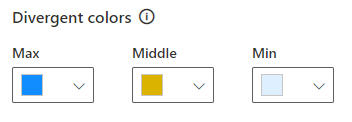
name— строка в одинарных кавычках, задающая именованный цвет из конфигурации темы. Допустимые имена:min/middle/max— цвета расходящейся шкалы.negative/neutral/positive— цвета для отрицательной, нейтральной и положительной оценки.- Power BI также предоставляет имена
badиgood: при желании их можно использовать вместоnegativeиpositive.

shadePercent— необязательное десятичное значение от-1(−100%) до1(100%).- Если оно задано, цвет затемняется при значении меньше нуля или осветляется при значении больше нуля на указанную величину.
- Это позволяет получить оттенки цветов темы, как в палитре выбора цвета Power BI.
Например, чтобы задать свойству color примитива bar первый цвет темы, используйте следующие свойства примитива:
{
  ...
  "mark": {
    ...
    "color": {
      "expr": "pbiColor(0)"
    }
  }
}
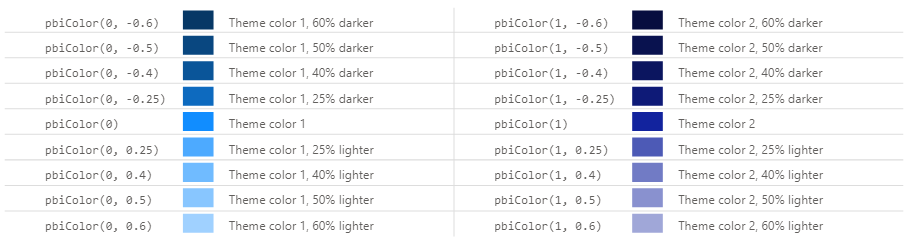
Для стандартной темы результат будет выглядеть так для первых двух цветов (#118DFF и #12239E):
Цветовые схемы Power BI
Эти схемы можно использовать везде, где шкала Vega или Vega-Lite допускает указание цветовой схемы:
{
  ...
  "encoding": {
    "color": {
      "field": "City",
      "legend": null,
      "scale": {"scheme": "pbiColorNominal"}
    }
  }
  ...
}
{
  ...
  "scales": [
    {
      "name": "color",
      "type": "ordinal",
      "domain": {
        "data": "dataset",
        "field": "City",
        "sort": true
      },
      "range": {
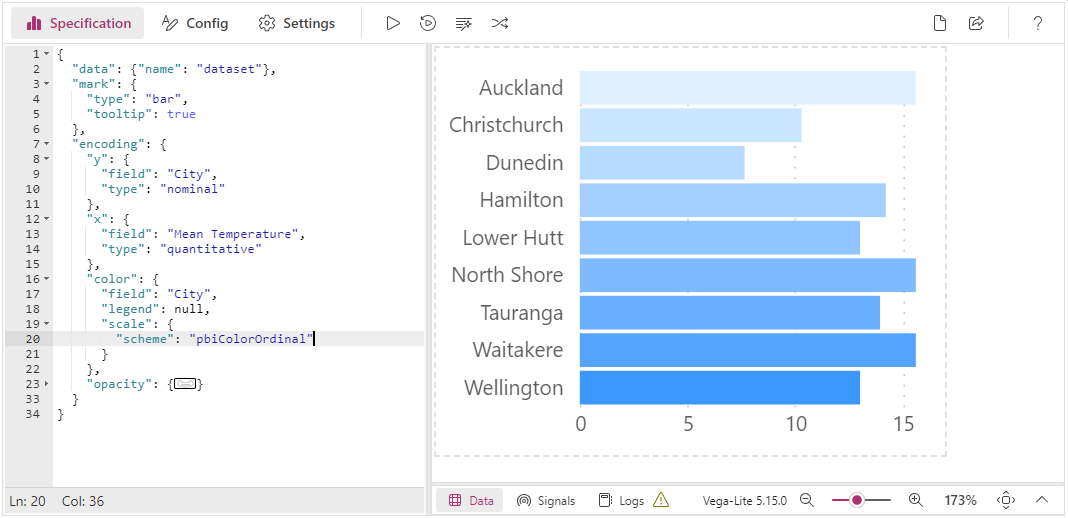
        "scheme": "pbiColorOrdinal"
      }
    }
  ],
  ...
}
Доступные схемы описаны ниже.
pbiColorNominal
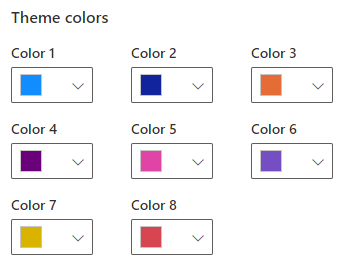
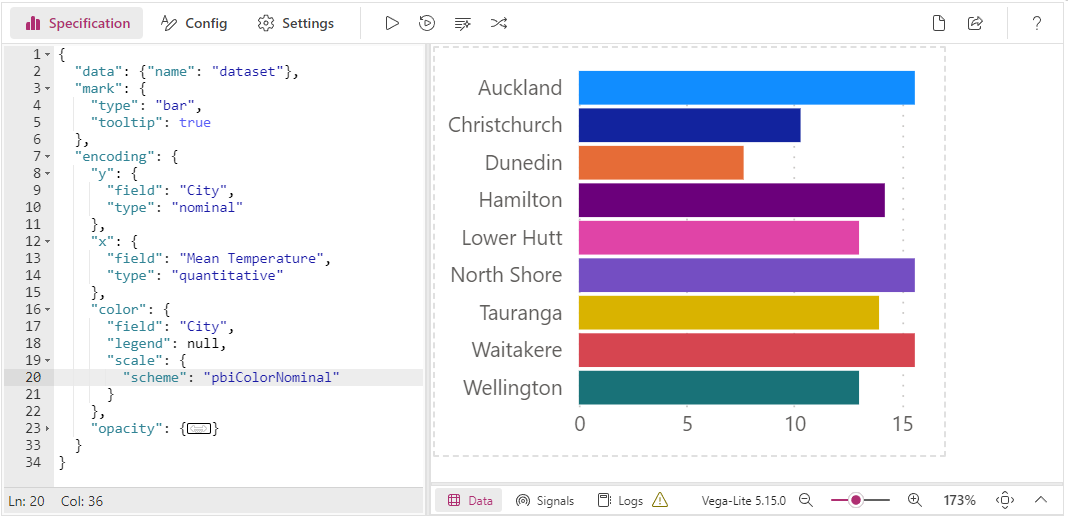
Схема pbiColorNominal предназначена для номинальных, то есть дискретных категорий, и соответствует цветам текущей темы Power BI:
pbiColorOrdinal
Схема pbiColorOrdinal предназначена для порядковых категорий. Она создаёт цветовую шкалу от минимального (Min) до максимального (Max) цвета расходящейся шкалы текущей темы Power BI, без среднего цвета (Middle):
pbiColorLinear
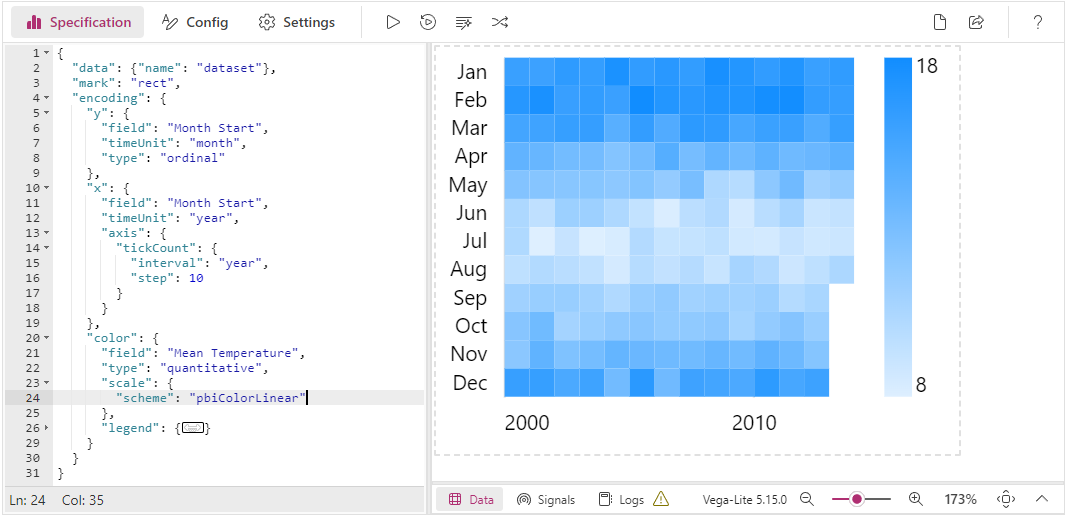
Схема pbiColorLinear создаёт интерполированный градиент от минимального (Min) до максимального (Max) цвета расходящейся шкалы текущей темы Power BI, без среднего цвета (Middle):
pbiColorDivergent
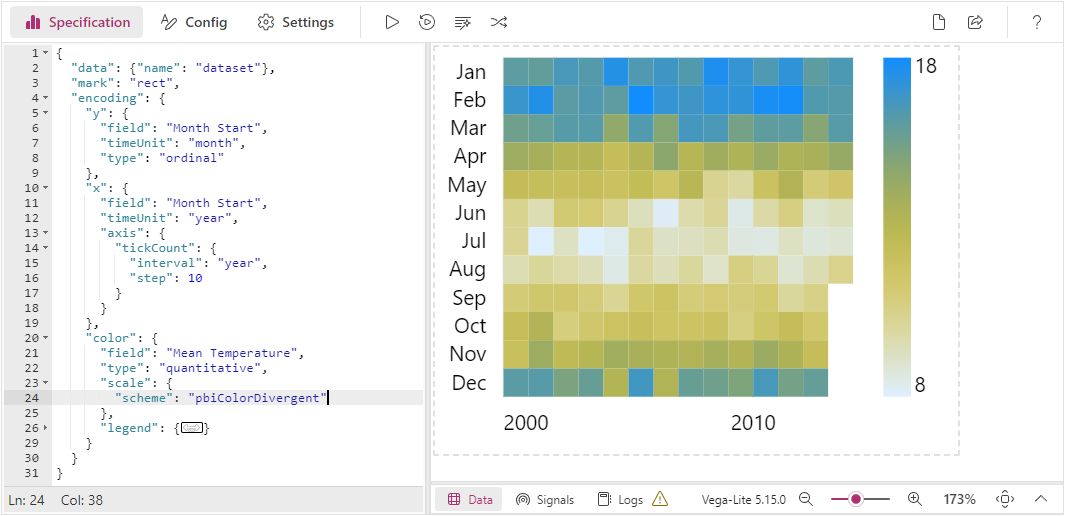
Схема pbiColorDivergent создаёт интерполированный градиент от минимального (Min) до максимального (Max) цвета расходящейся шкалы текущей темы Power BI, включая средний цвет (Middle):
Дискретные порядковые цвета
Как отмечалось выше, число цветов порядковой палитры ограничено: это заданные вручную значения, а не непрерывный градиент. Если подобрать их число неправильно, можно столкнуться с описанными ниже проблемами. После примеров рассмотрим, как их избежать.
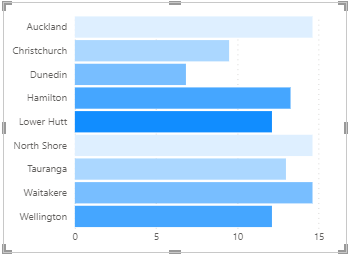
Проблема № 1: мало дискретных цветов — повторение палитры
Если выделить палитре, например, 5 дискретных цветов, но значений окажется больше, цвета начнут повторяться:
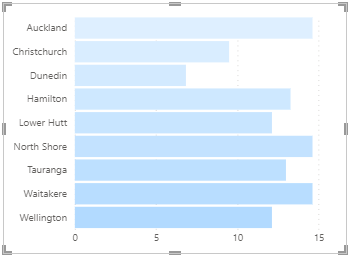
Проблема № 2: мало дискретных значений — неразличимый градиент
Если попытаться избежать повторений и задать предполагаемое число цветов, например 50, результат при меньшем числе категорий тоже может оказаться неудовлетворительным:
Управление через свойства
Меню Report Theme Integration в панели форматирования Power BI позволяет задать число значений свойством Discrete Ordinal Colors:
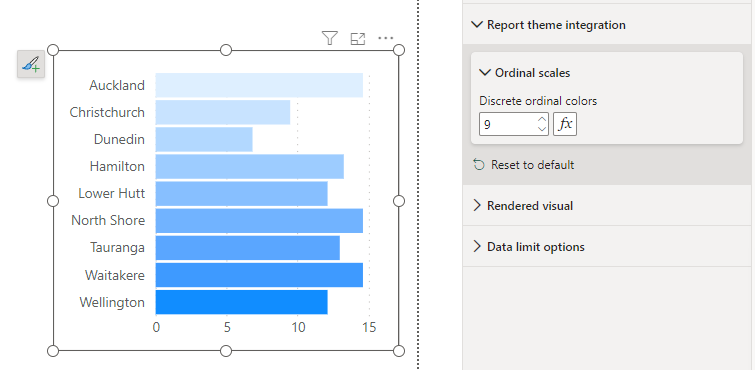
Поскольку заранее число значений может быть неизвестно, свойство поддерживает условное форматирование. Его можно связать с мерой, вычисляющей число уникальных категорий. Тогда промежуточные цвета будут назначаться и вычисляться динамически: